


Na bijna zes jaar wachten brengt Microsoft op 5 oktober 2021 de opvolger van de huidige Windows versie uit: Windows 11. De nieuwe slogan van Microsoft is “Een nieuwe Windows-ervaring die je dichter bij de mensen en dingen brengt waar je van houdt”. Microsoft wil met Windows 11 een besturingssysteem neerzetten dat beter past bij een wereld waarin veel meer mensen thuiswerken en waar online communicatie belangrijker is dan ooit.
Het goede nieuws is dat Windows 11 voor gebruikers met een Windows 10 licentie een gratis upgrade is.
Ontwerp
Bij het opstarten van Windows 11 zie je meteen dat het nieuwe ontwerp gebruik maakt van zachte pastelkleuren en afgeronde hoeken. Het doel is om het een kalmer en georganiseerder uiterlijk aan de desktop te geven dan Windows 10. Je ziet meteen dat het startmenu is gecentreerd en niet langer op zijn oude plek linksonder op het scherm te vinden is, in de woorden van Panos Panay de chief product officer bij Microsoft:
“We put Start at the center. It puts you at the center,” zei Panos Panay, chief product officer bij Microsoft. “It’s what you need, closer to you, simplified.”
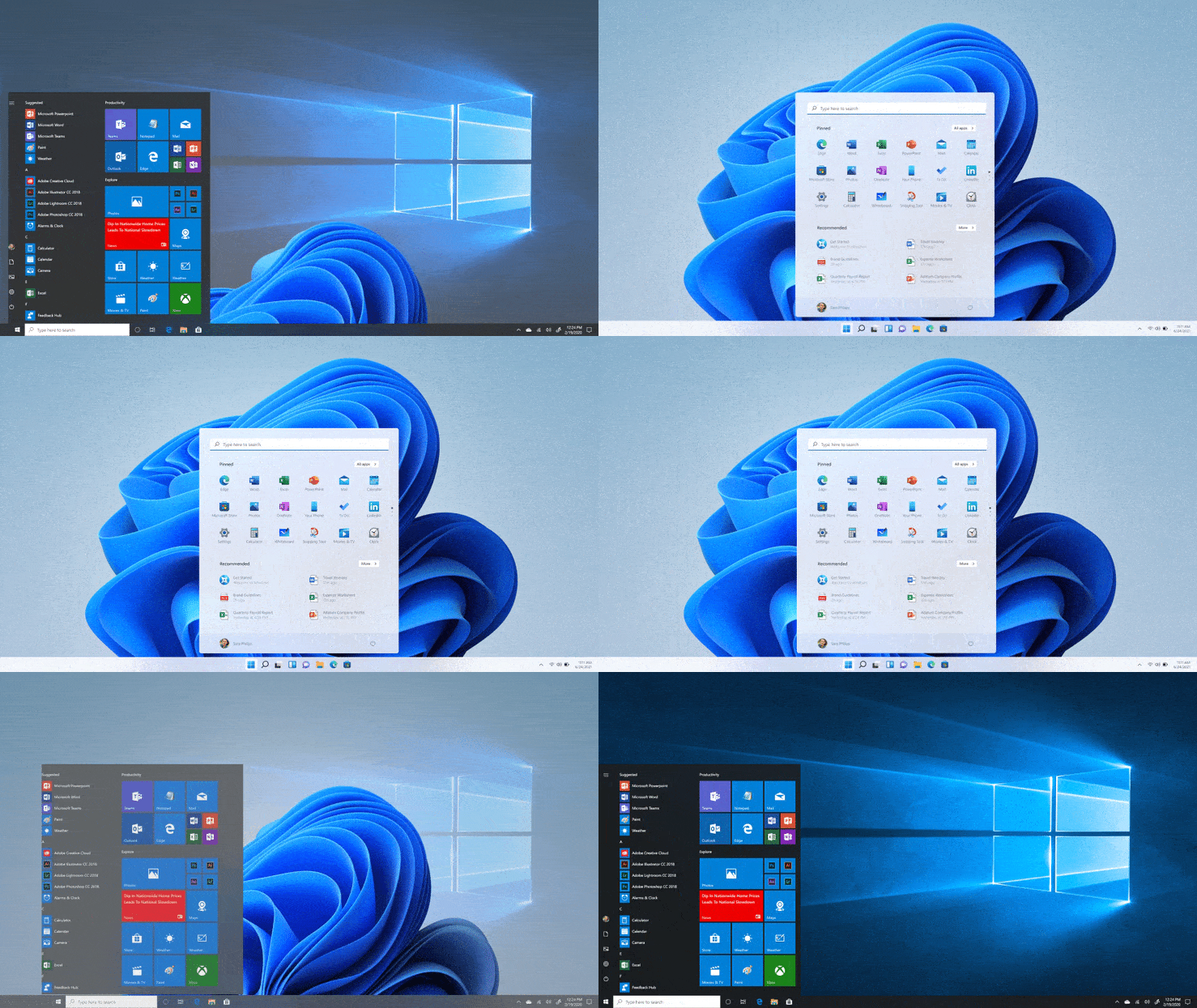
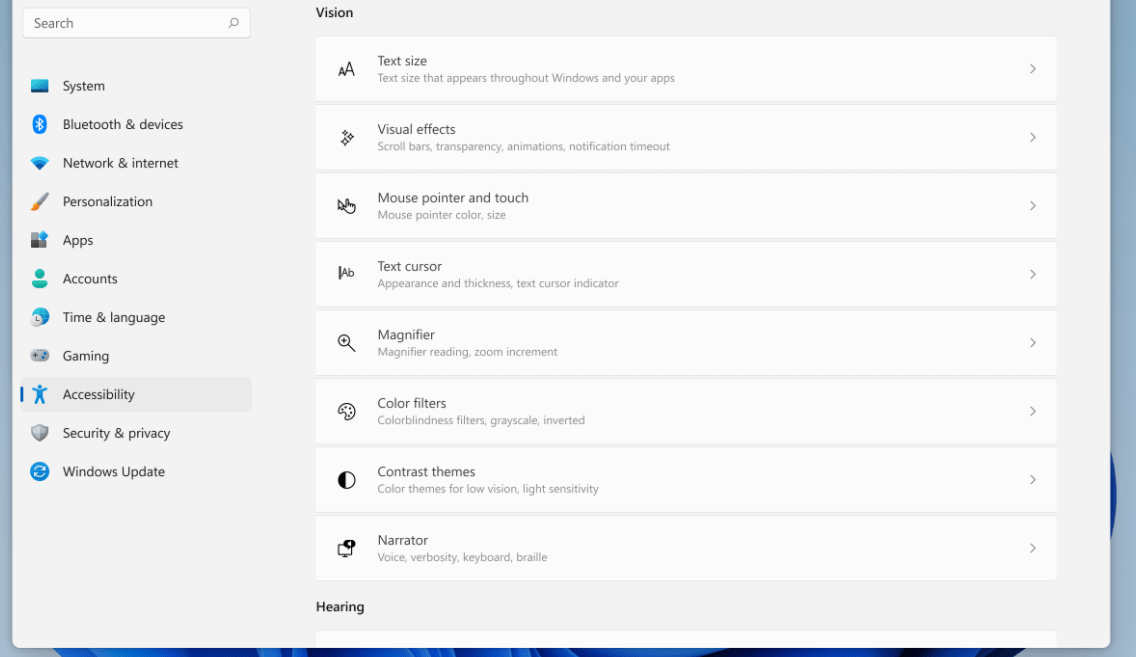
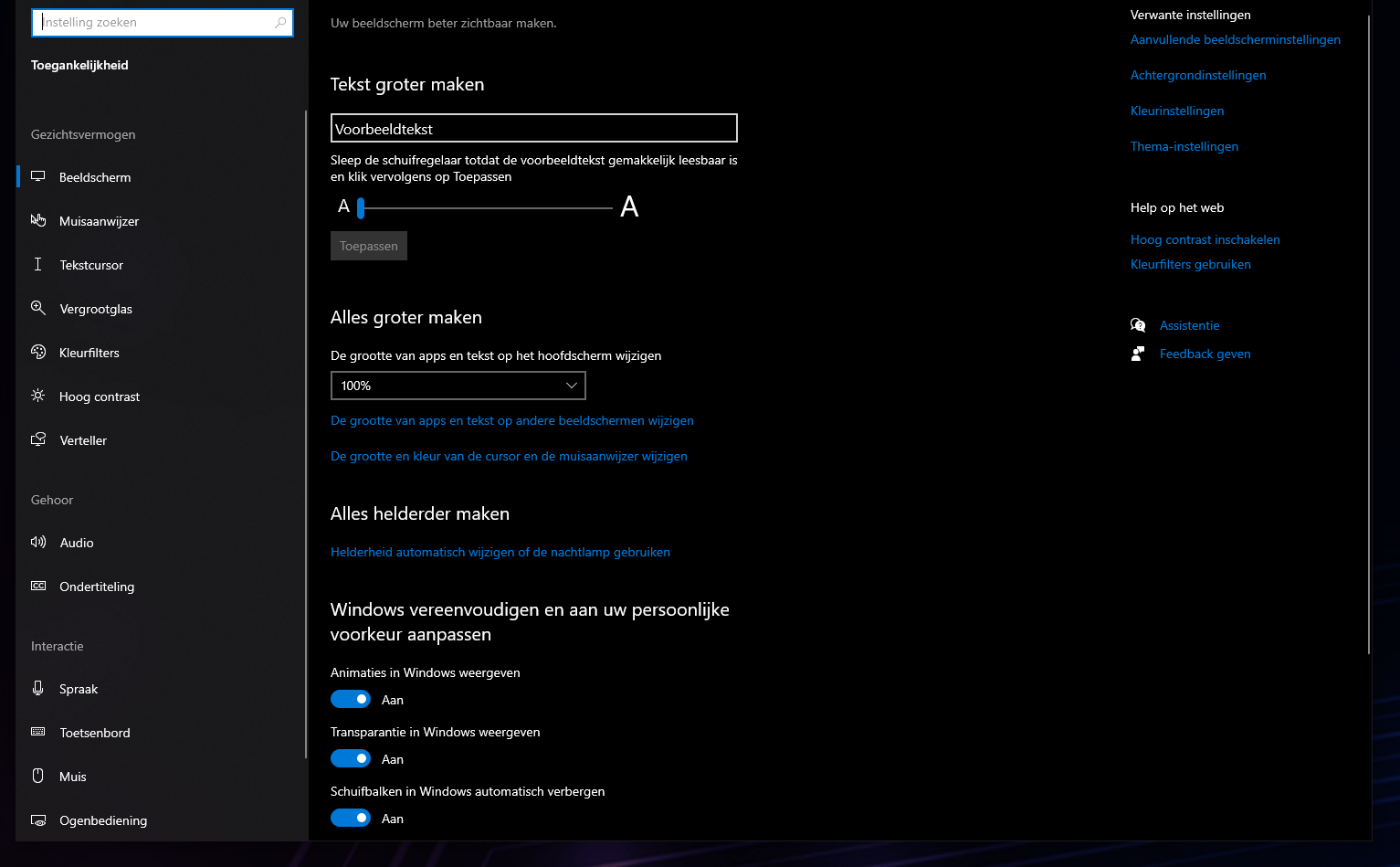
Door het hele besturingssysteem is het nieuwe ontwerp niet alleen consistent in het uiterlijk maar ook in de werking van de apps en menu’s zelf. In plaats van pagina’s waar veel instellingen willekeurig onder elkaar staan, zijn alle instellingen netjes en overzichtelijk onderverdeeld in kopjes waardoor het makkelijker is geworden om de meeste instellingen te vinden:
Toegankelijkheid in Windows 11:
Toegankelijkheid in Windows 10:
Een ander goed voorbeeld hiervan is het menu van de Windows verkenner. Veel opties in het menu van de verkenner worden bijna nooit gebruikt, maar worden wel allemaal weergeven. In Windows 11 zijn de instellingen onderverdeeld in nette knoppen waardoor dit deel ook een rustiger en overzichtelijker uiterlijk krijgt.
Verkenner in Windows 11:

Verkenner in Windows 10: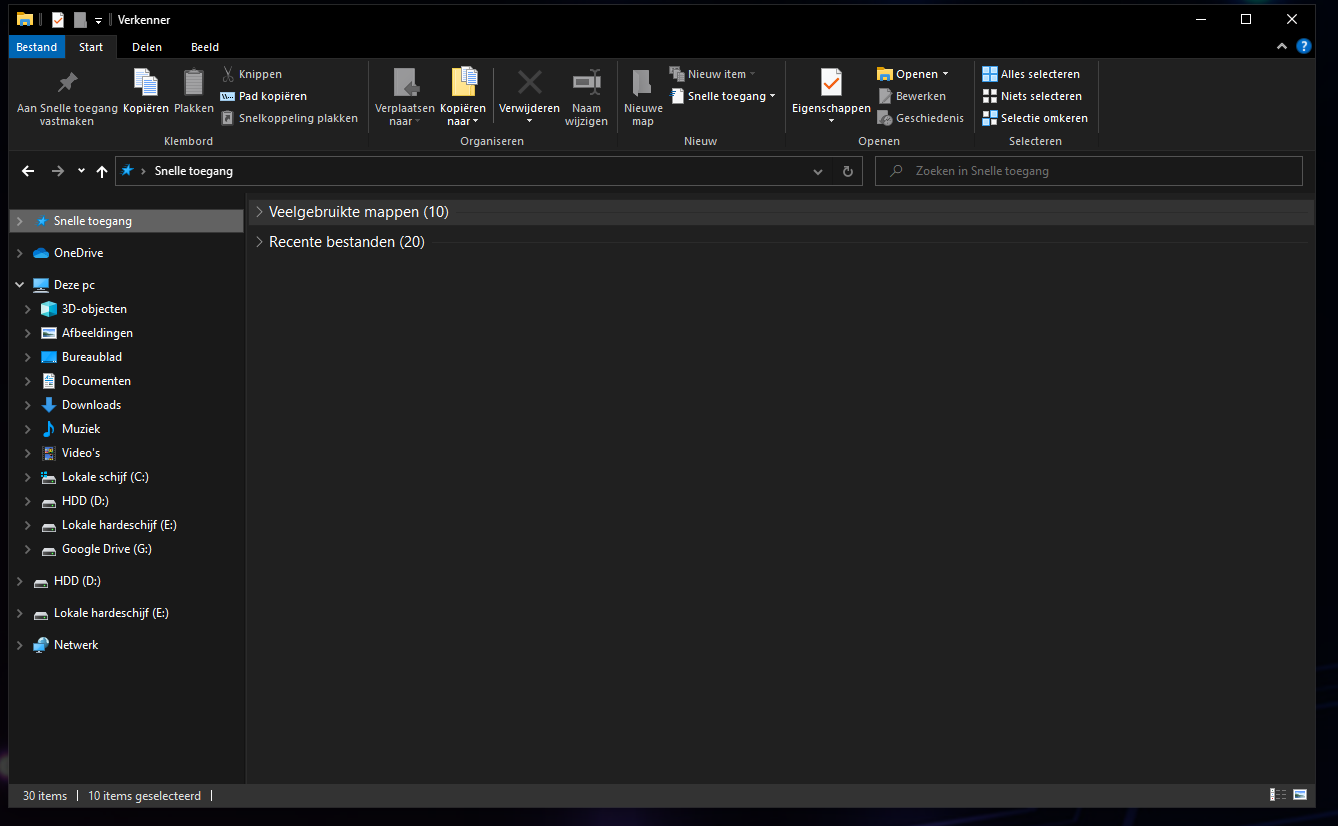
Android apps
We zijn redelijk enthousiast over de visuele veranderingen, maar een besturingssysteem is alleen zo goed als zijn mogelijkheden. Windows 11 heeft vrijwel alles dat in Windows 10 zit maar met een paar interessante toevoegingen, waarvan de grootste in onze optiek de ondersteuning voor Android apps. Vanaf release zal het niet meteen beschikbaar zijn maar in 2022 zal Windows 11 de mogelijkheid krijgen om Android applicaties te draaien. Microsoft heeft aangegeven dat ze in principe de gehele Amazon Appstore beschikbaar stellen (500.000 apps). Het is nog niet heel duidelijk hoe breed de ondersteuning van de Google Play Store (3.5 miljoen apps) zal zijn, waarschijnlijk zullen niet alle apps beschikbaar zijn.
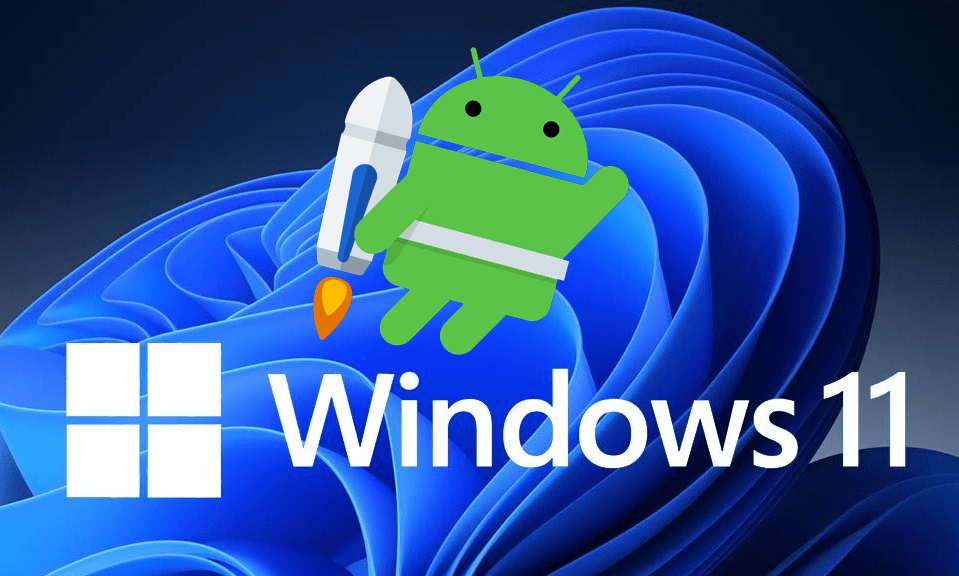
Gebaseerd op een benchmark die op 6 september 2021 op Geekbench verscheen (Link naar Geekbench) zullen de prestaties van de Android apps op Windows 11 erg goed zijn aangezien het systeem zich voordoet als de nieuwste mobiele processor van Snapdragon de Snapdragon 865. In deze score staat dat er gebruik wordt gemaakt van 6GB RAM, we vermoeden dus wel dat de prestaties afhankelijk zullen zijn van de processor en de hoeveelheid RAM van de PC.
Teams
Uiteraard heeft Microsoft ook verbeteringen gemaakt die passen bij de nieuwe wereld van thuiswerken en online vergaderen. Microsoft Teams is nu beter geïntegreerd met het besturingssysteem. In Windows 10 voelt Teams als een losse app (die soms problemen veroorzaakt) maar in Windows 11 zal het meer gaan lijken op het zeer succesvolle Facetime op MacOS waarbij synchronisatie en gebruiksvriendelijkheid tussen verschillende apparaten het uitgaanspunt is.
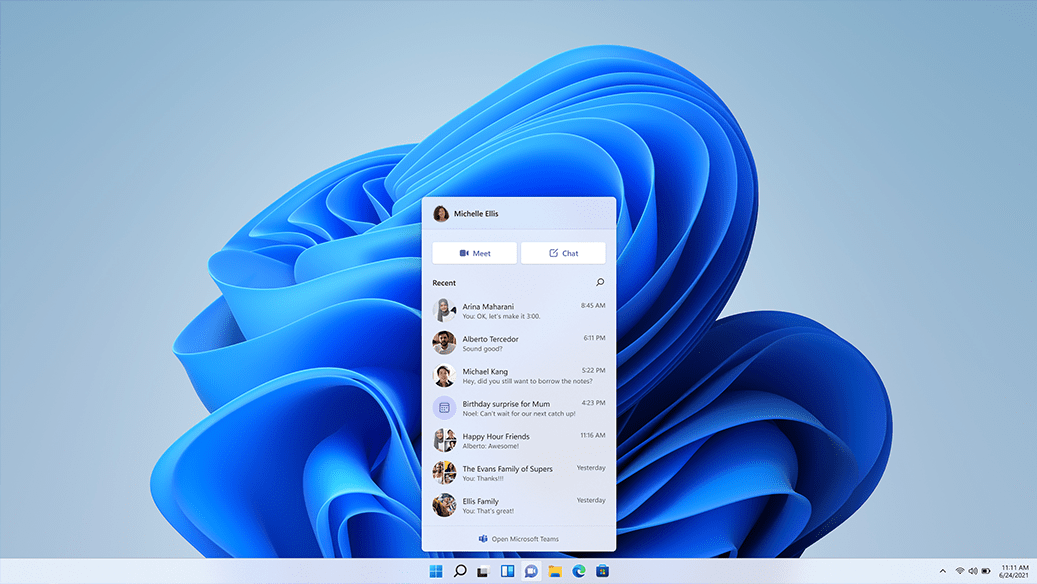
Microsoft Teams staat nu standaard in de taakbalk met een nieuw paars camera icoontje. Met één druk op de knop kan je nu chatten, bellen of een videogesprek beginnen. Als we verder kijken naar de nieuwe Teams app zien we bij het openen dat veel van de functies en menu’s er hetzelfde uitzien als de huidige Windows 10 app maar wel met het afgeronde en rustige ontwerp van Windows 11.
Widgets
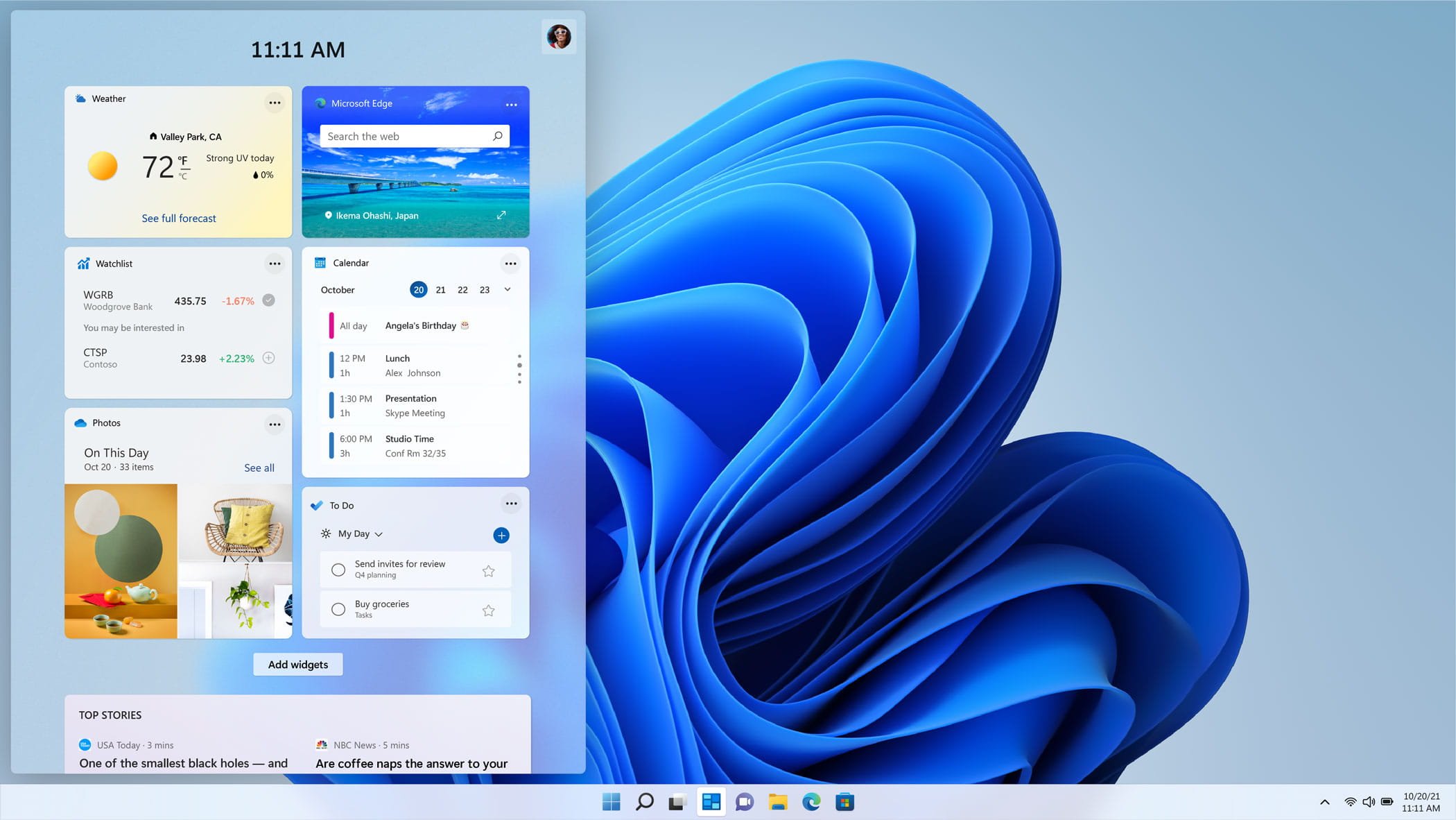
Widgets maken een terugkeer in Windows 11 (soort van). Deze werden voor het eerst geïntroduceerd in Windows Vista en zijn altijd een beetje ongebruikt gebleven voor de meeste Windows gebruikers omdat Vista niet het beste besturingssysteem was. In Windows 11 zijn widgets gemakkelijk in te stellen en in te delen op de manier die de gebruiker zelf het meest prettig vindt. Denk aan het dagelijkse weerbericht, zoekfuncties, kalenders, OneDrive, sociale media etcetera. Voor nu zijn de widgets nog wel exclusief gelimiteerd aan Microsoft diensten maar we hopen dat er in de toekomst meer widgets van verschillende bedrijven worden toegelaten.
Virtuele bureaubladen
Windows 11 maakt het makkelijker voor gebruikers om te kunnen wisselen tussen verschillende virtuele bureaubladen. In Windows 10 kon je al meerdere bureaubladen aanmaken en hier tussen wisselen. Maar deze functie is gelimiteerd en bedoelt om tijdelijk meerdere werkplekken te creëren. In Windows 11 heeft Microsoft meer aandacht besteed aan multitasking en een grote update uitgevoerd bij virtuele bureaubladen.
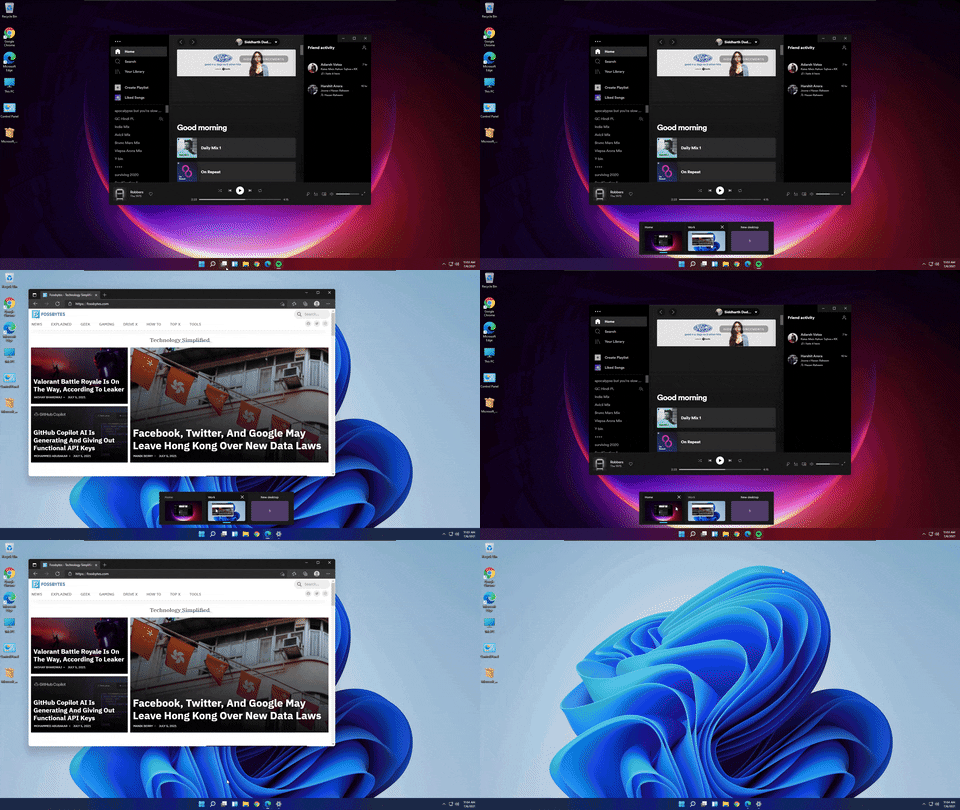
Als je nu virtuele bureaubladen aanmaakt kun je deze volledig aanpassen aan je eigen wensen en individueel opslaan. Dit betekent in essentie dat je met één druk op de knop het thema, de kleuren, achtergrond en indeling van de pc kan veranderen. Deze virtuele bureaubladen worden ook opgeslagen op het Microsoft account en zijn dus gedeeld met al je Windows apparaten. Als je op werk bent en je wil een professioneel uitziende machine zonder afleiding, gebruik je het door jou vooringestelde werkbureaublad. Ben je thuis en wil je gamen, dan gebruik je je eigen gaming bureaublad.
Gaming
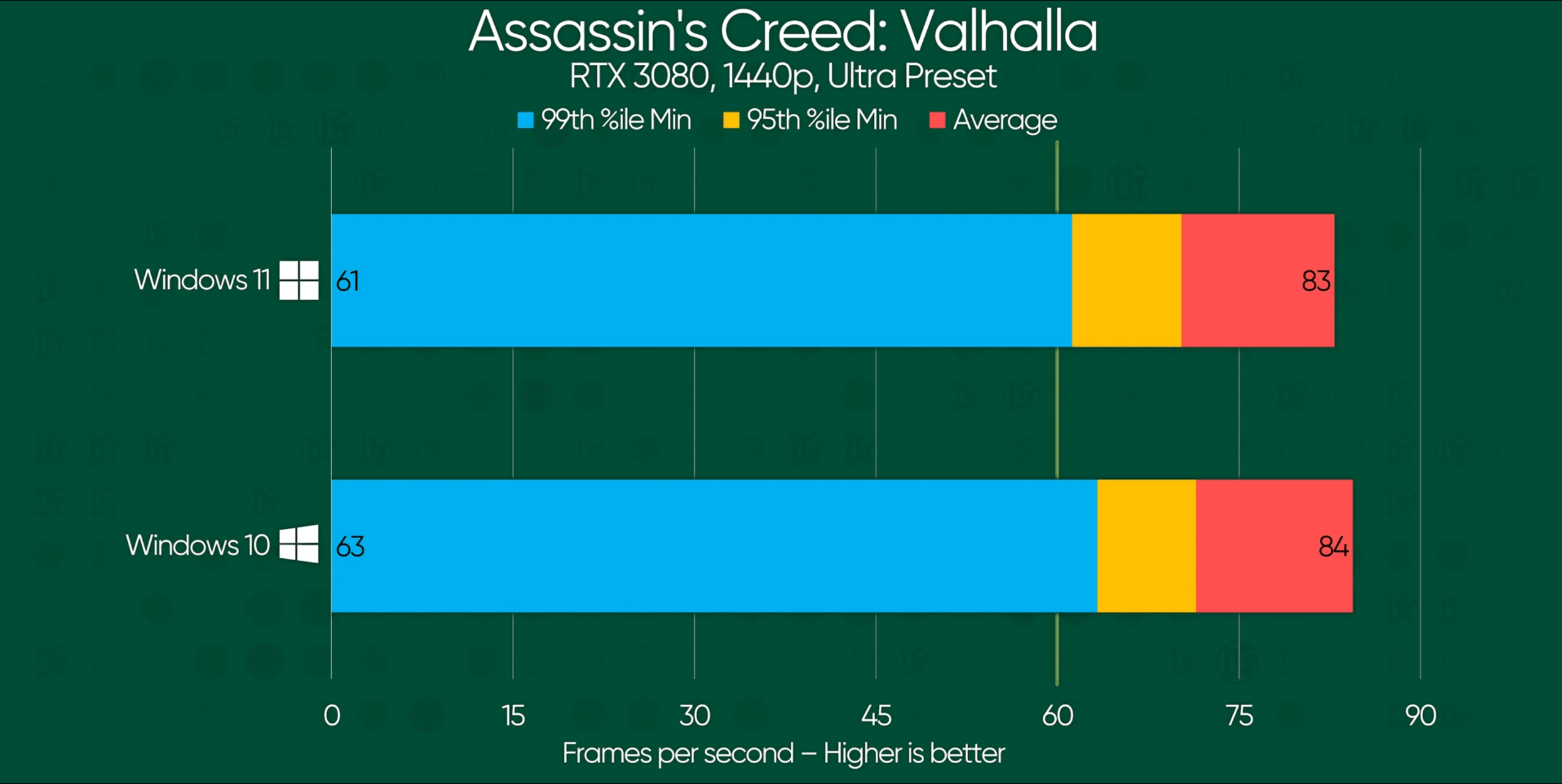
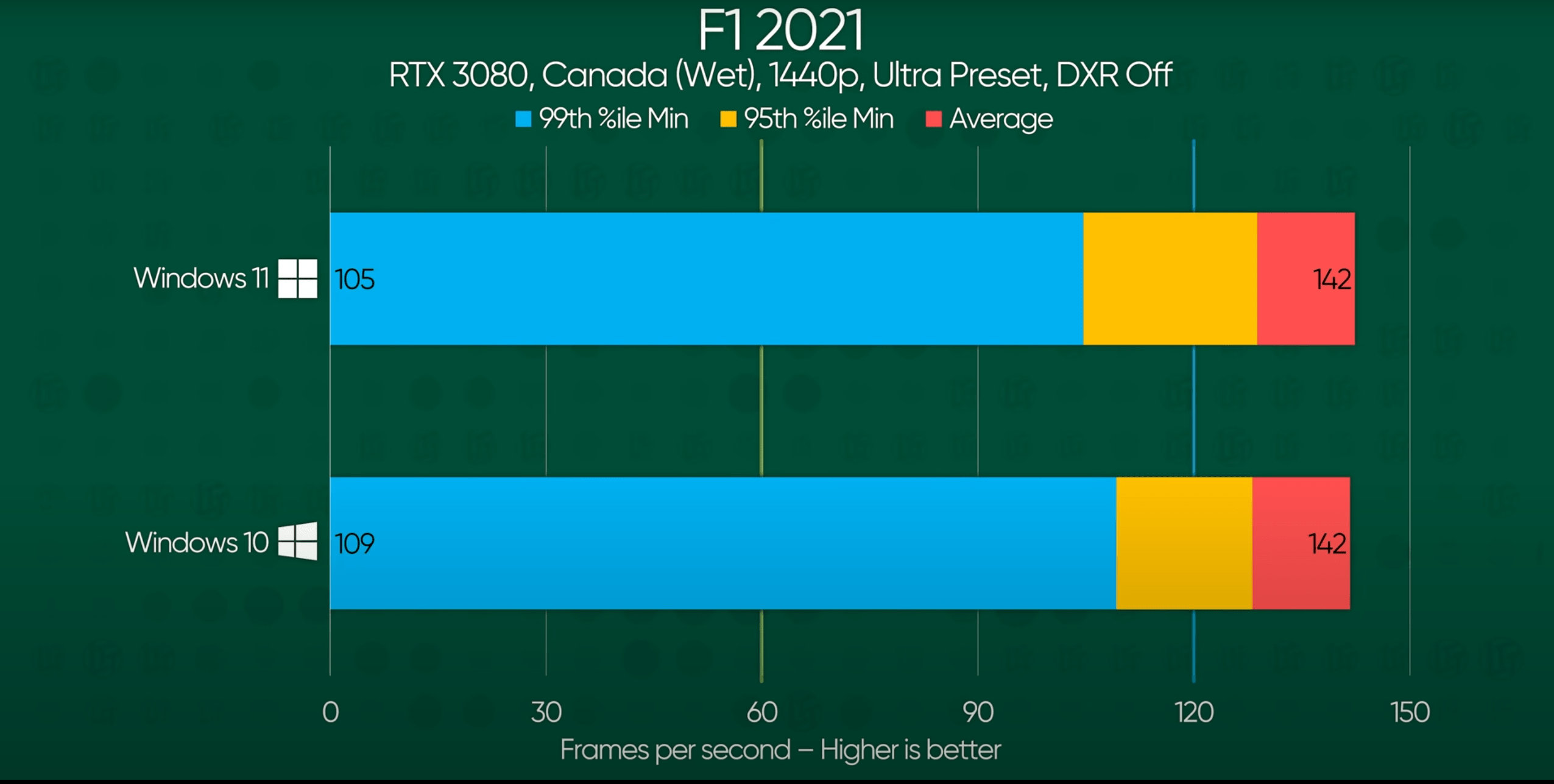
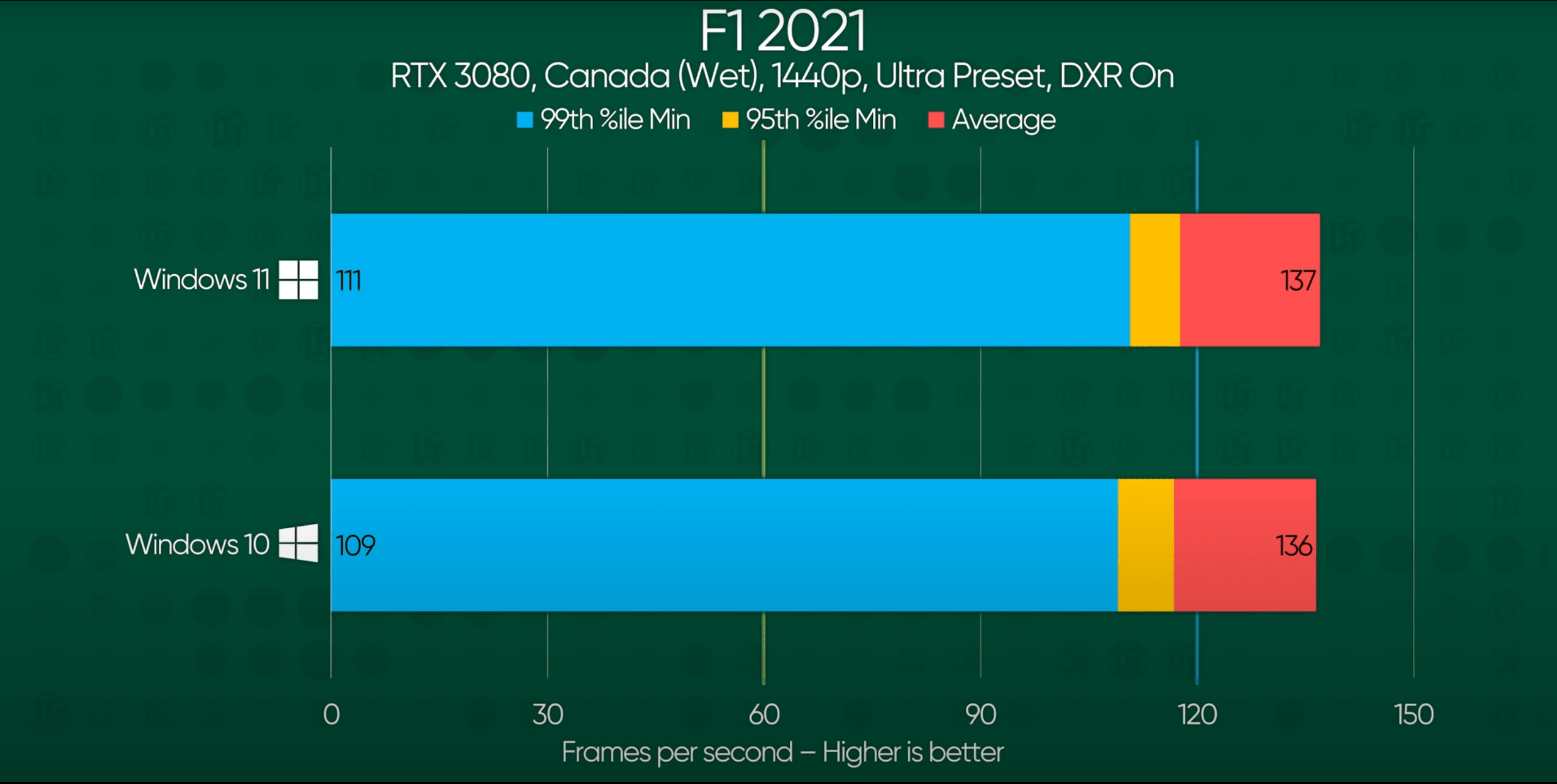
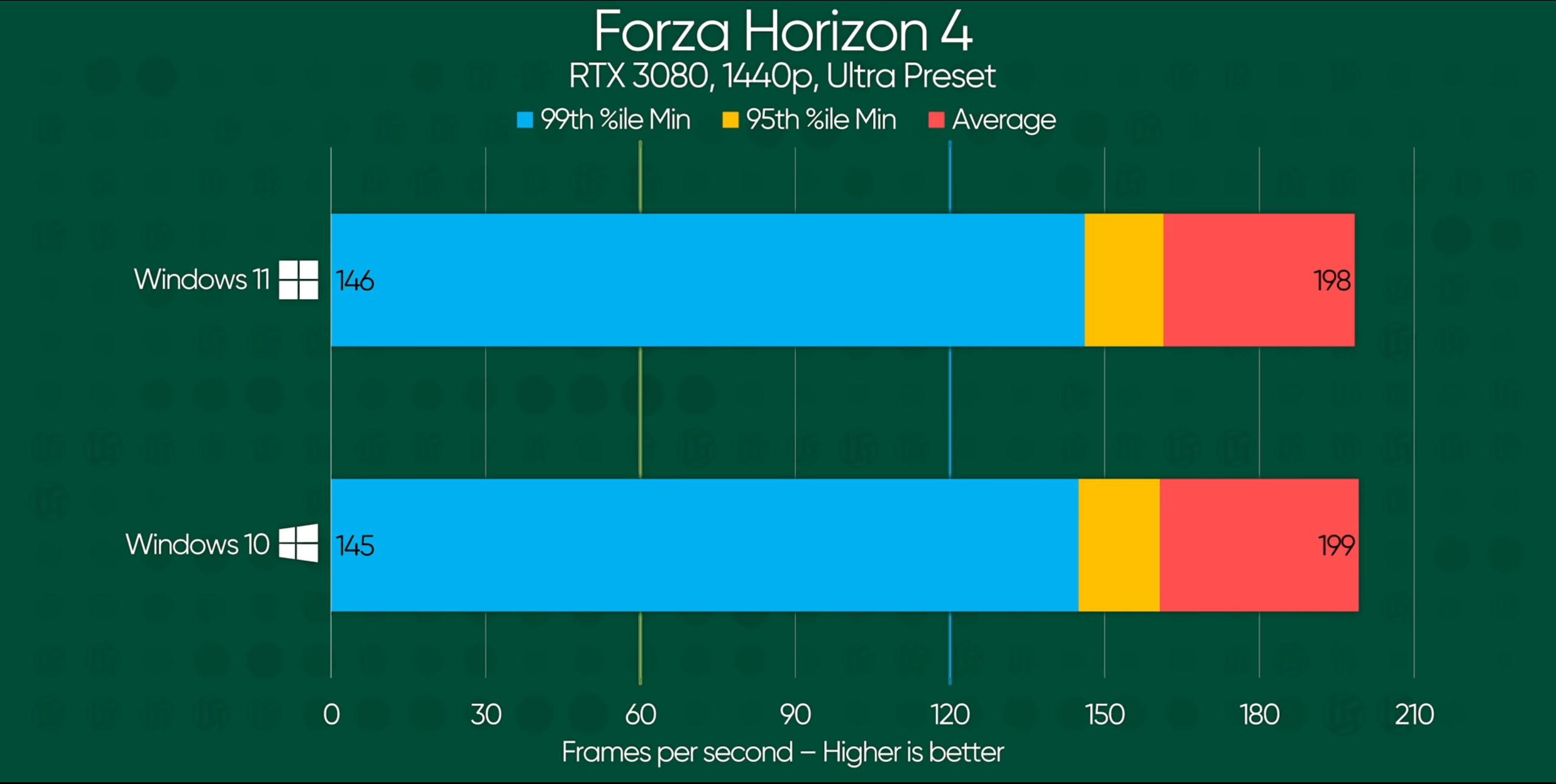
Maar jullie willen natuurlijk graag weten of Windows 11 goed is voor gamers, en er zijn wel wat interessante toevoegingen en bevindingen. In Windows 11 lijkt het er op dat opdrachten voor de processor beter worden verdeeld over meerdere kernen. Waar voorheen alleen de eerste vier kernen werden gebruikt zien we dat er nu in meer gevallen een verdeling plaatsvindt over alle kernen. Dit heeft voor veel applicaties natuurlijk voordelen, omdat die goed gebruik kunnen maken van meerdere kernen. Dat betekent wel dat (vooral voor Ryzen) de pc meer kernen moet aanspreken dan voorheen. De code van programma’s moet binnen de processor verstuurd worden naar meer locaties dan voorheen en in sommige gevallen is de cpu dus een fractie meer tijd kwijt aan het verplaatsen van deze data. Games kunnen in veel gevallen alleen goed gebruik maken van een paar kernen. Dit betekent dat er voor sommige games onnodige denkkracht word gebruikt om meerdere kernen aan te spreken. Dit klinkt natuurlijk als een nadeel, maar in de praktijk zijn de verschillen zo klein dat ze vrijwel onmeetbaar zijn. Dit kan je goed zien aan de benchmarkresultaten die gepubliceerd zijn door het YouTube kanaal Linus Tech Tips (2021).
In Assasins Creed: Valhalla zie je een zeer klein verschil, maar het is lastig te zeggen of dit door de nieuwe taakverdeling binnen de processor komt.
In F1 2021 zie je tussen Windows 10 en 11 eigenlijk geen verschillen. Met Raytracing aan is er ook geen verschil.
Hetzelfde geldt voor Forza Horizon 4 en MFS2020. De verschillen zijn vrijwel onmeetbaar.
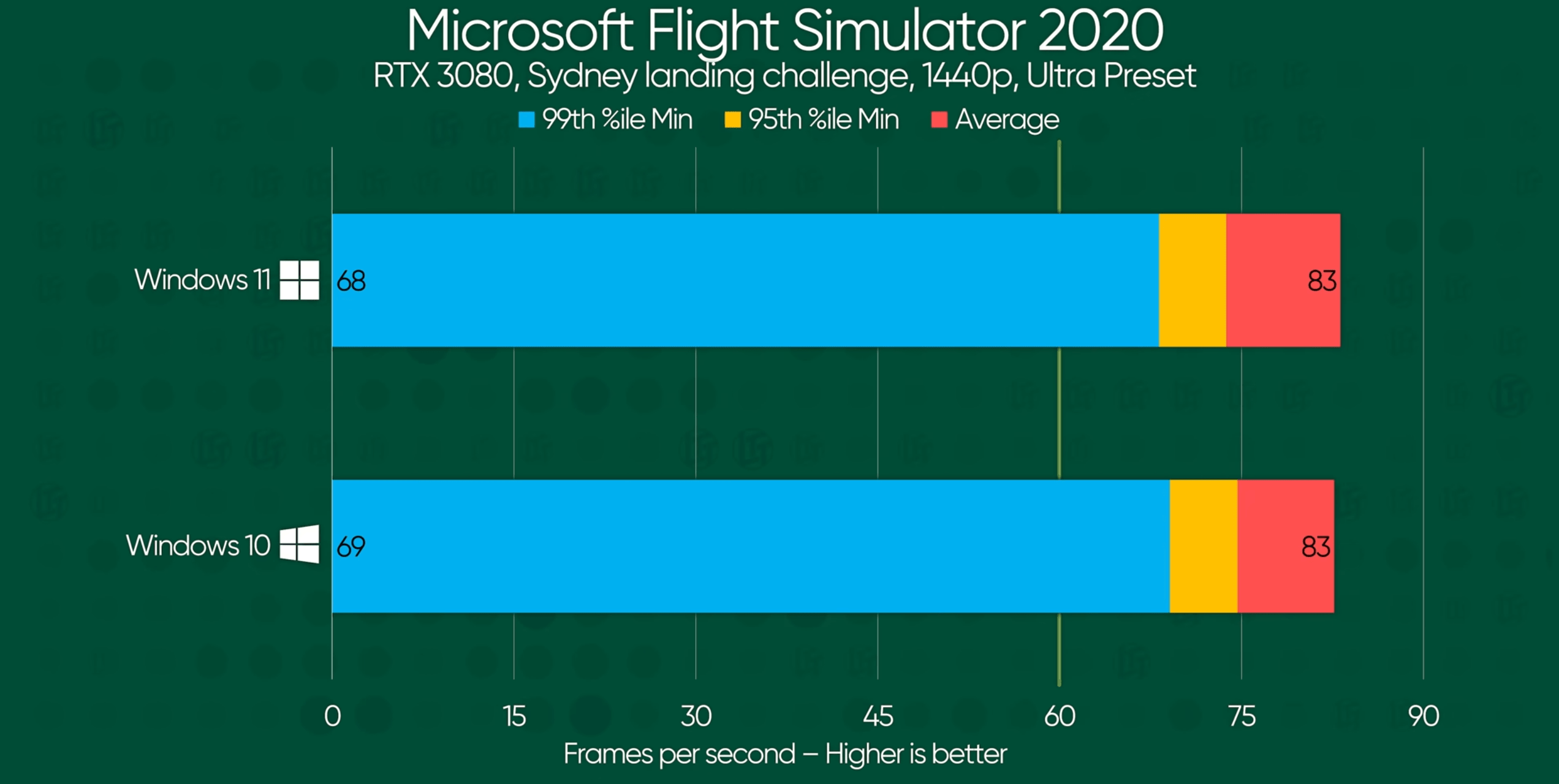
De resultaten worden interessanter als we kijken naar een relatief oud spel zoals CS:GO. Hier zien we een groot verschil in prestaties in het nadeel van Windows 11. Blijkbaar is dit spel gevoeliger voor de andere verdeling aan taken binnen de processor.
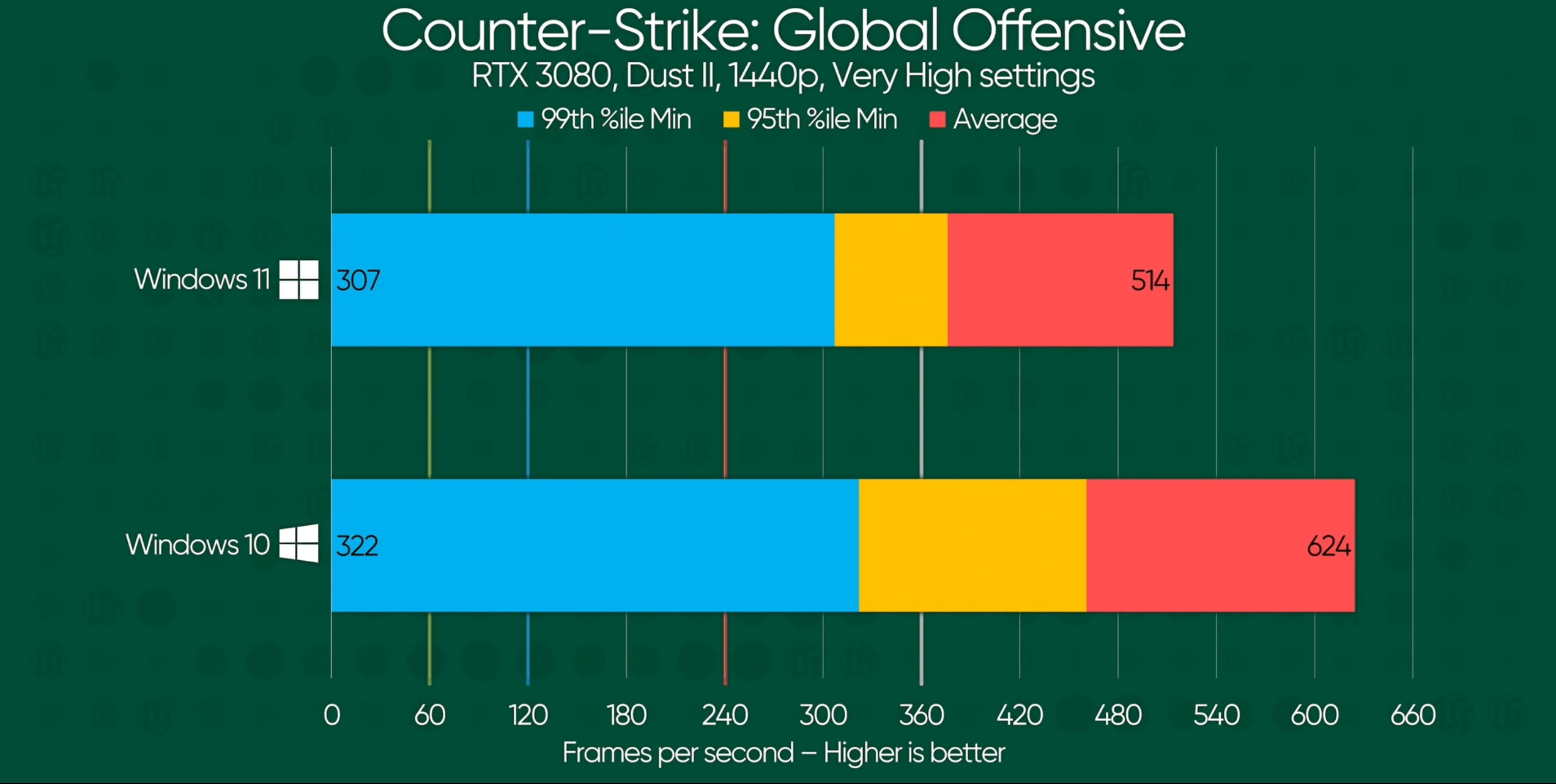
Voor nu zou dit misschien een reden zijn om niet meteen te willen upgraden afhankelijk van de games die iemand wil spelen, we verwachten dat Microsoft in de toekomst doormiddel van updates verbeteringen aanbrengt waardoor de prestaties worden gelijk getrokken voor games zoals CS:GO. Als er in CS:GO gebruik gemaakt wordt van een zwakkere videokaart, worden de prestaties tussen Windows 10 en 11 weer gelijk. Zo kan je concluderen dat alleen de processor een rol speelt bij de vertraging.
Deze resultaten staan op het YouTube kanaal van Linus Tech Tips, als je deze zelf wil bekijken kan dat hier: Link naar Linus Tech Tips.
64bit only
Het is ook aangekondigd dat Windows 11 alleen maar beschikbaar zal zijn in de 64bit variant. Voorheen is Windows beschikbaar geweest in 32bit en 64bit. Gamers die zeer oude 32bit games spelen hoeven zich echter geen zorgen te maken, Windows 11 zal (net als voorgaande Windows) volledige compatibiliteit instellingen hebben. Dat betekent dat programma’s en games gestart kunnen worden met de instellingen en regels van oudere Windows versies.
HDR
Windows 11 introduceert ook een automatische HDR (High dynamic range) modus. In Windows 10 moesten gebruikers met HDR compatible beeldschermen handmatig HDR instellen binnen Windows als ze wilden gamen. Content die echter bedoelt is voor SDR (standard dynamic range) zag er in veel gevallen niet meer goed uit en moest deze functie handmatig uitgezet worden. Windows 11 gaat hier slimmer mee om; als de HDR functie geselecteerd wordt zal dit zich automatisch in en uit schakelen afhankelijk van de game of applicatie die dit wil gebruiken. De gebruiker moet de HDR functie natuurlijk nog wel in de game en op het monitor inschakelen.
Directstorage
De DirectX tak van Microsoft is ook al een tijdje bezig met een nieuwe techniek waarmee bestanden voor games direct worden ingeladen in het geheugen van de videokaart en vervolgens verwerkt door de videokaart zelf zonder dat er eerst iets verwerkt moeten worden door de processor.
Hierdoor laden games een stuk sneller in en is het voor game developers mogelijk om games te ontwikkelen zonder in-game laadtijden. Deze techniek is het resultaat van de grote stappen die zijn gemaakt in de snelheden van SSD’s. Moderne 4de generatie NVMe SSD’s kunnen makkelijk snelheden behalen boven de 3000Mb/s wat snel genoeg is om direct in te laden in een spel. DirectStorage wordt nu ook al gebruikt voor de Playstation 5 om de laadtijden van games stevig te verbeteren over de Playstation 4.
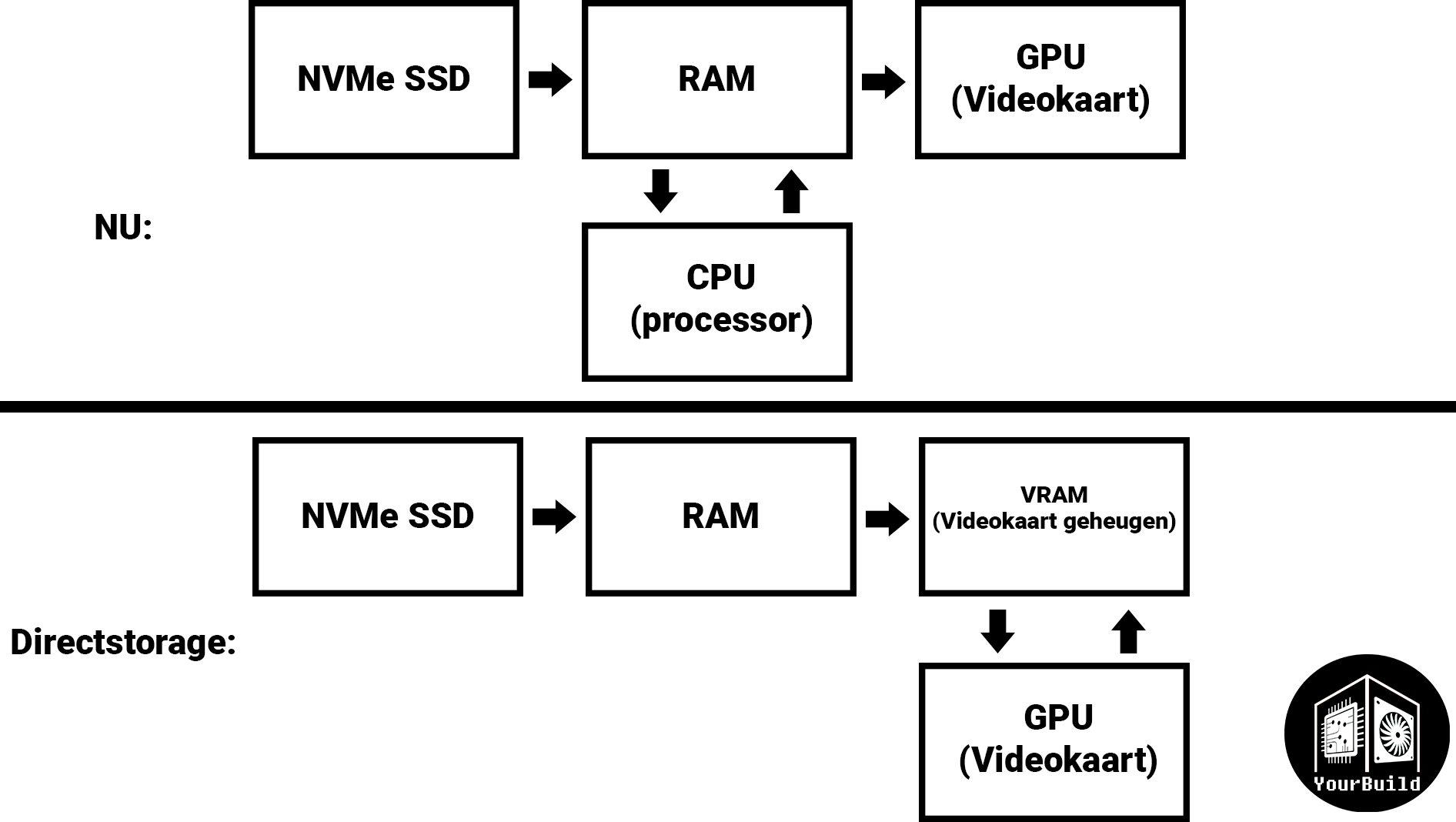
Toen Microsoft aangekondigde dat deze nieuwe DirectStorage functie exclusief zou zijn aan Windows 11 waren veel mensen hier niet blij mee. Door deze negatieve reacties heeft Microsoft besloten het ook uit te brengen voor Windows 10. Op Windows 11 zal DirectStorage echter het meeste effect hebben omdat er binnen Windows 11 optimalisaties zijn gemaakt op de manier waarop data wordt opgeslagen, zodat DirectStorage er efficiënter gebruik van kan maken. Deze optimalisaties zijn niet aanwezig in Windows 10.
Systeemvereisten
We gaan het natuurlijk ook hebben over het meest besproken onderwerp rondom Windows 11, namelijk wat er nodig is om het te installeren. Als we kijken op de Windows 11 pagina zien we de volgende systeemeisen:
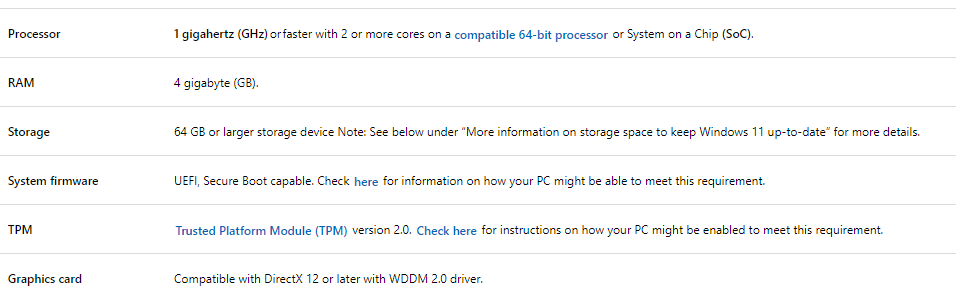
Een aantal dingen vallen op. Het eerste is dat Windows 11 4GB ram nodig heeft over de 2GB van Windows 10. Verschillende bronnen geven aan dat deze extra GB ervoor zorgt dat het systeem vlotter aanvoelt door meer tijdelijke data op te slaan in het RAM geheugen. Gelukkig is dit niet een groot probleem, de meeste systemen hebben tegenwoordig 16GB RAM of meer en zullen ruimte genoeg hebben voor applicaties en games. De gebruikers met 8GB RAM zullen misschien willen upgraden aangezien er te weinig ruimte over zal zijn voor sommige applicaties. De 4GB RAM vereiste betekent ook dat gebruikers die virtuele Windows instanties draaien minimaal 4GB RAM moeten gebruiken per VM. Als er vijf virtuele machines worden gedraaid in Windows 10 heeft de gebruiker 10GB aan (extra) RAM nodig, in Windows 11 zal dit 20GB worden.
Ten tweede zien we dat DirectX 12 of hoger nodig is om het goed te laten draaien. Dit betekent dat oudere videokaarten niet of niet goed zullen werken met Windows 11. Waarschijnlijk zal het mogelijk zijn om het met een beetje sleutelen aan de praat te krijgen, maar dit zal na verwachting niet volledig stabiel werken.
TPM
Maar de meeste vragen en verwarring is ontstaan over de vereiste voor de TPM 2.0 (Trusted platform module), die nodig is om Windows 11 te installeren. Een TPM module zorgt ervoor dat de computer op een veilige en betrouwbare manier data encryptie en ontcijfering kan doen. De TPM staat los van de rest van het systeem waardoor de gegenereerde code niet veranderd kan worden door virussen of andere malafide software.
Windows 11 gaat de TPM gebruiken voor het nieuwe HVCI (Hyperviser-prtected code integrity) systeem. Het eerste voordeel hieraan is dat code binnen Windows beter geverifieerd wordt waardoor het veel moeilijker is voor hackers om het systeem binnen te dringen. Als extra voordeel zorgt dit ervoor dat er binnen Windows 11 een betere compatibiliteit is tussen de drivers van apparaten en de hardware zelf.
Dit klinkt natuurlijk als een groot voordeel maar toch zijn veel mensen niet blij met deze vereiste. De grootste reden hiervoor is dat veel oudere computers geen TPM hebben en ook geen mogelijkheid hebben dit toe te voegen. TPM 2.0 is uitgekomen in 2014 dus zelfs als een oudere machine een TPM heeft zal deze waarschijnlijk TPM 1.2 zijn en dus niet werken met Windows 11. Mensen met oudere computers voelen zich dus verplicht te upgraden. Upgraden is natuurlijk niet verplicht, Microsoft heeft aangegeven dan Windows 10 sowieso nog goede ondersteuning zal hebben t/m 2025.
Gelukkig hebben de meeste moderne computers de mogelijkheid voor TPM in twee vormen:
- Discrete TPM
- Firmware TPM
In het geval van discrete TPM heeft het moederbord een aansluiting waar een losse TPM op aangesloten kan worden, Firmware TPM is het verwerken van TPM functies door de processor en de chipset van het moederbord. Tussen 2014 en 2018 hebben veel moederborden de mogelijkheid gekregen om een TPM module aan te sluiten die compatible is met TPM 2.0. De modules zijn wel per merk en aansluiting afhankelijk dus, als je een Asrock moederbord hebt, moet je vrijwel zeker een Asrock TPM hebben. In de handleiding van het moederbord kan je altijd terugvinden of deze TPM heeft. De prijzen van TPM’s zijn door de aankondiging van Windows 11 zeer snel gestegen.
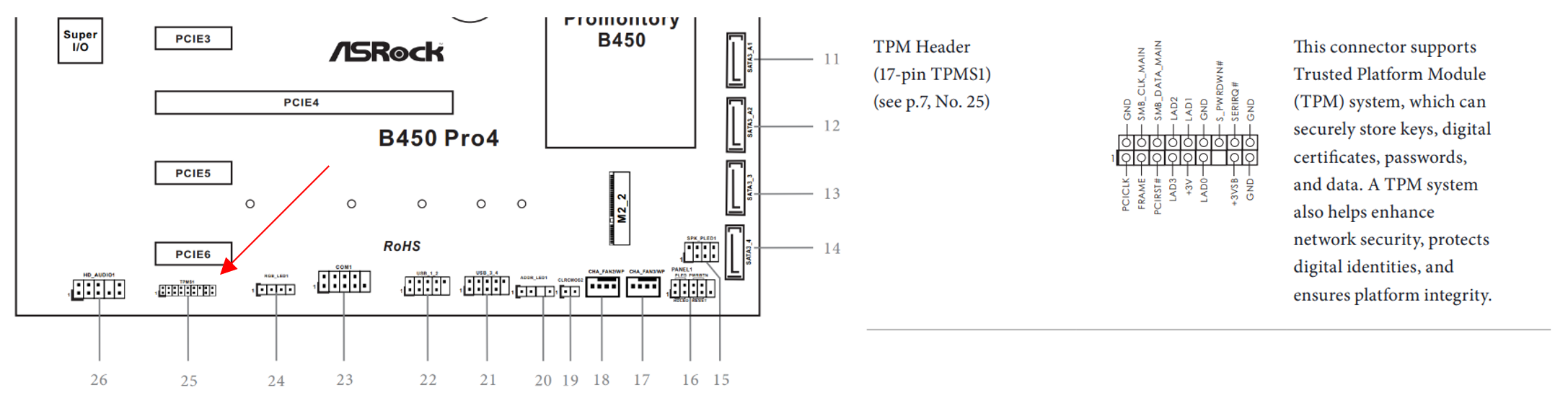
Gelukkig hebben veel mensen geen losse TPM nodig, want vanaf de 8ste generatie Intel en de Zen 2 architectuur van AMD hebben alle processoren ingebouwde Firmware TPM die compatible is met TPM 2.0 (vrijwel alle processoren vanaf 2018). Dus als je een computer hebt met een Intel 8000 variant of een Ryzen 2000 variant of beter hebt zit je goed. Dit is niet helemaal de harde grens, want er zijn meer processoren voor deze tijd die ook de mogelijkheid hebben voor firmware TPM, dus als je een processor hebt van voor deze generaties kan je altijd even opzoeken of TPM 2.0 alsnog mogelijk is. Microsoft heeft onlangs een aantal 7e generatie processoren toegevoegd aan de compatibiliteit lijst van Windows 11.
Je kan hier zien of je processor geschikt is voor Windows 11:
Dit is de link voor Intel processors
Dit is de link voor AMD processors
Voor zowel discrete als firmware moet de TPM functie ook nog aangezet worden in de BIOS van het moederbord. Je kan controleren of TPM is geactiveerd door in de Windows zoekbalk te zoeken naar tpm.msc:
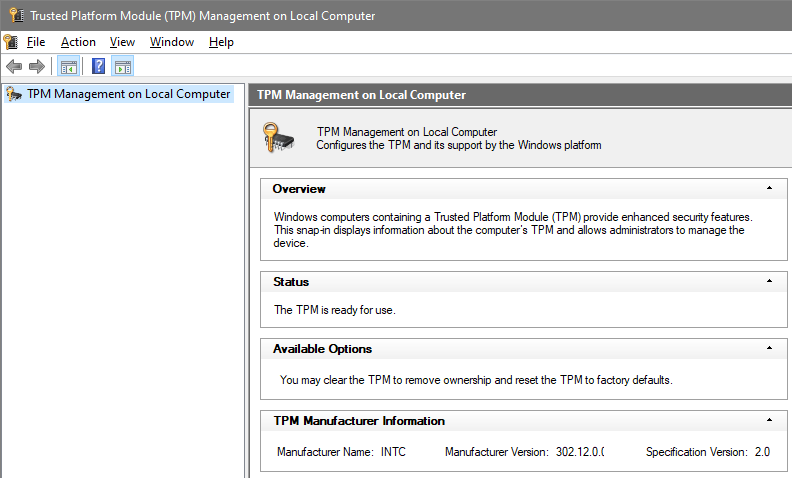
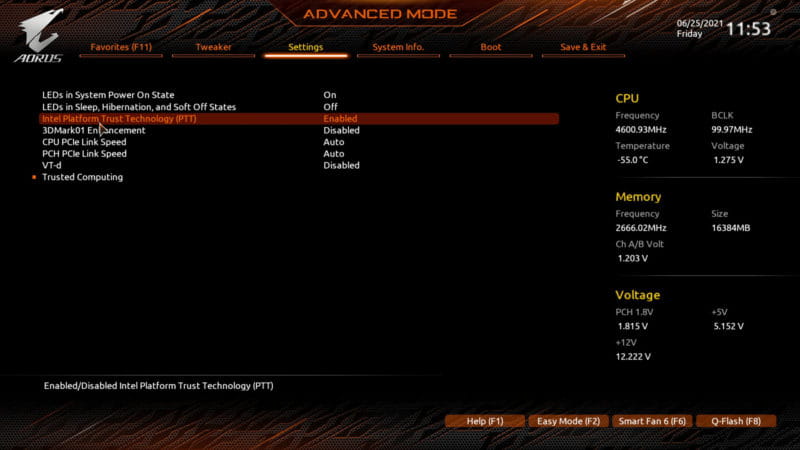
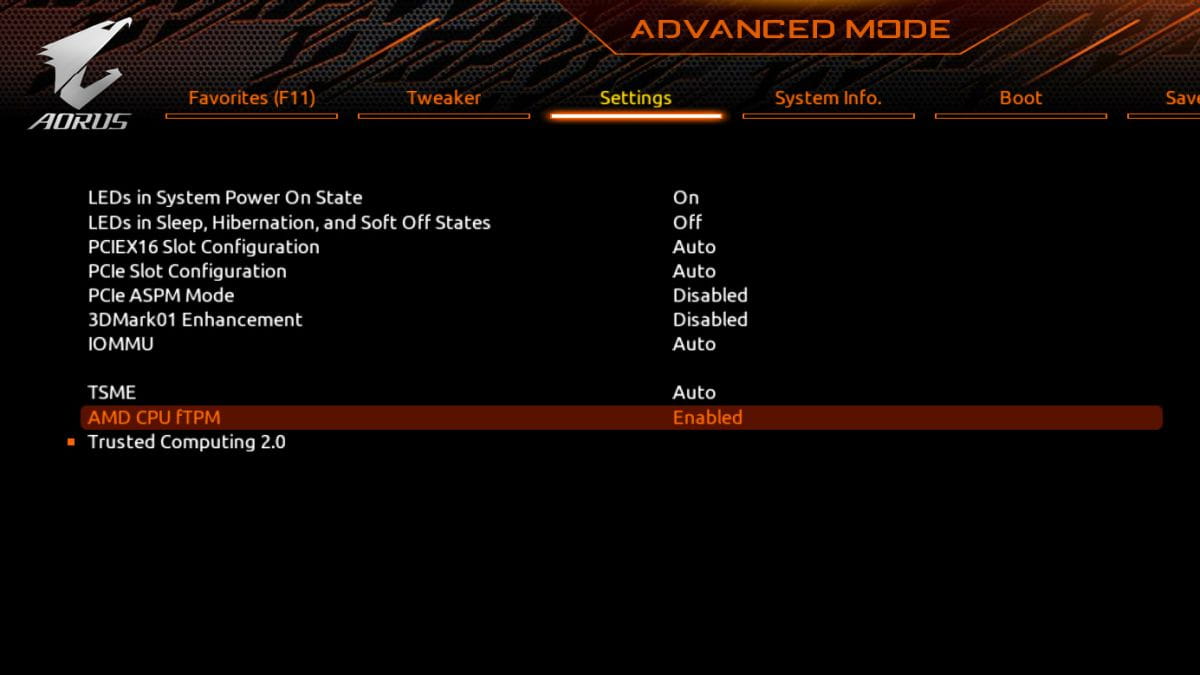
Als dit niet is geactiveerd kan je in de BIOS van een Intel moederbord zoeken zoeken naar de PTT (Platform Trust Technology) functie en deze op enabled zetten. Bij AMD heet deze functie fTPM. In beide gevallen kan het voorkomen dat een instelling genaamd Secure Boot niet-automatisch wordt aangezet, deze zal dan handmatig op enabled gezet worden, maar dit is afhankelijk aan het moederbord.
Intel:
AMD:
YourBuild advies
Windows 11 is ontworpen voor verbeterde communicatie en introduceert interessante nieuwe functies die een betere gebruikerservaring moeten geven in een mooi nieuw jasje. Daarnaast heeft Microsoft optimalisaties gedaan aan de prestaties van het besturingssysteem moeten verbeteren. Voor gamers zal het afhankelijk zijn van de games die ze willen spelen en hoe snel Microsoft optimalisaties gaat doen aan Windows 11 om de prestaties over alle games te waarborgen. We verwachten dat DirectStorage laadtijden van games significant zal verminderen.
Microsoft heeft grote stappen genomen om te zorgen dat Windows veiliger is dan ooit tevoren. De verplichting voor een TPM module maakt het voor de oudere computers lastiger, maar waarschijnlijk zal een groot deel van Windows 10 gebruikers met een aanpassing in hun BIOS gemakkelijk kunnen upgraden naar Windows 11.
Voor alle klanten van YourBuild hebben we in ieder geval goed nieuws. Vrijwel alle systemen die ooit door YourBuild zijn gebouwd zullen makkelijk en gratis kunnen upgraden naar Windows 11. De aangegeven aanpassingen in de BIOS zullen wel nodig zijn, maar wij zullen uiteraard iedere klant helpen die wil upgraden naar Windows 11. Het is natuurlijk mogelijk dat er bugs of issues worden gevonden als grotere hoeveelheden mensen gebruik gaan maken van allerlei verschillende applicaties, dus voor professionals raden we aan toch nog even een aantal weken te wachten tot het zeker is dat jouw favoriete applicatie perfect werkt. Wij zullen waarschijnlijk zo snel mogelijk onze systemen standaard aanleveren met Windows 11, tenzij de klant andere wensen heeft.
Ben jij op zoek naar een pc die compatible is met Windows 11? Neem dan een kijkje in onze configurator!
Ook interessant voor jou?
Game pc samenstellen met meerdere monitoren: waar let je op?
Een game pc samenstellen met meerdere monitoren klinkt ingewikkelder dan het is. Gelukkig ondersteunen vrijwel alle moderne grafische kaarten standaard meerdere schermen. Toch zijn er slimme keuzes die je kunt maken om je ervaring écht optimaal te maken. In deze blog delen wij, Coen en Bram van YourBuild, onze ervaringen. Kort samengevat leer je hier: Waar je op let bij een game pc samenstellen met meerdere monitoren. Welke aansluitingen en resoluties belangrijk zijn. Hoe je tearing of stottering voorkomt. Tips voor ergonomie en kabelmanagement. Benieuwd hoe stijl ook een rol kan spelen bij je setup? Lees ook onze blog: gaming pc samenstellen met stijl: RGB vs. prestaties. Daarnaast verwijzen we je ook graag door naar onze ultieme gids voor het kiezen van de juiste monitor. In dit artikel gaan we veel dieper in op alle verschillende aspecten. Hoeveel monitoren ondersteunt een game pc? Vrijwel elke moderne videokaart kan vier beeldschermen aansturen. Voor de meeste gamers is dit ruim voldoende, want de standaard setup is één hoofdscherm voor gaming en een tweede monitor voor Discord, Spotify of streaming. Wil je drie of zelfs vier monitoren? Dan moet je vooral kijken naar de aansluitingen van je videokaart. Een AMD RX 9060 XT ondersteunt bijvoorbeeld drie schermen in plaats van vier. Welke aansluitingen gebruik je: HDMI of DisplayPort? Veel gamers kennen HDMI vanuit consoles en tv’s. Maar in de wereld van pc gaming is DisplayPort de echte standaard. Dat heeft twee redenen: DisplayPort ondersteunt hogere refresh rates en resoluties. Videokaarten hebben vaak drie DisplayPort-uitgangen en één HDMI, terwijl het omgekeerd zelden voorkomt. Heb je nog een oud scherm met alleen VGA of DVI? Dan kan een verloopkabel werken, maar wij raden aan om meteen te upgraden naar een modern paneel. De ervaring wordt écht veel beter. Resolutie en refresh rates combineren Windows kan prima omgaan met verschillende schermen naast elkaar, zelfs als ze niet dezelfde resolutie of refresh rate hebben. Toch merk je verschil zodra je een venster versleept van een 144Hz-monitor naar een 60Hz-monitor. Het voelt minder vloeiend. Onze tip: kies zo veel mogelijk schermen met dezelfde specs. Dat oogt strakker en voorkomt frustraties. Ben je meer een streamer? Dan is een aparte pc soms slim. Lees onze gids: pc bouwen voor streaming. Hoe voorkom je tearing of stottering? Niemand houdt van stotterende beelden. Daarom bestaan er technieken zoals NVIDIA G-Sync en AMD FreeSync. Deze zorgen ervoor dat de fps van je game gelijk loopt met de refresh rate van je monitor. Praktijkvoorbeeld: speel je op 90 fps, dan draait je monitor ook op 90 Hz. Heb je een scene later weer 120 fps dan draait je monitor ook op 120 Hz. Zo krijg je vloeiende beelden zonder dat er frames door elkaar heen lopen. Ergonomie en kabelmanagement bij drie of meer monitoren Zelf zijn wij fan van monitorarmen. Niet alleen omdat ze kabels netjes wegwerken, maar ook omdat je elk scherm perfect kunt afstellen op jouw zithouding. Ergonomie is belangrijker dan veel gamers denken, vooral als je urenlang speelt of streamt. Goedkopere monitoren besparen vaak op de voet (weinig verstelopties). Met een monitorarm los je dat eenvoudig op. Let wel op dat de monitor die je koopt een VESA mount heeft om de arm aan te bevestigen. Hardware en performance bij een multi-monitor setup Alle moderne kaarten kunnen meerdere monitoren draaien. Het echte verschil maak je met de kwaliteit van je panelen en de kracht van je grafische kaart. Speel je vooral e-sports games zoals Valorant of CS2? Dan is een kaart zoals de RTX 5060 (Ti) voldoende. Maar wil je alles uit de kast halen voor 4K-gaming dan raden we minstens een RTX 5080 aan. Wil je direct starten zonder zelf te puzzelen? Bekijk onze prebuilt gaming pc configuraties voor elk budget. Software en workflow: meer uit je schermen halen Extra software heb je eigenlijk niet nodig. Windows 11 heeft ingebouwde tools waarmee je vensters kunt snappen, splitsen en indelen over meerdere schermen. Met een paar toetsaanslagen (Windows + pijltjes) organiseer je moeiteloos je hele workflow. De laatste trends: OLED en de toekomst van monitoren De echte trend van nu is OLED-monitoren. Ze bieden diepe zwartwaarden en waanzinnige contrasten. Voor multi-monitor setups verandert er weinig: de meeste gamers blijven bij twee of uiterlijk drie schermen. Professionals combineren vaker een groot 4K-paneel met een extra werkmonitor. Hier zie je de overlap tussen gaming en werkstations. Daarover schreven we ook een aparte blog: workstation pc ook gebruiken voor gamen. Klaar om jouw multi-monitor setup te bouwen? Of je nu een game-pc samenstellen wilt voor twee schermen of een ultieme multi-monitor setup met vier displays: bij YourBuild helpen we je stap voor stap. Bekijk alle YourBuild prebuilt pc’s Start direct met je eigen game pc samenstellen FAQ – Veelgestelde vragen

Gaming pc samenstellen: stijl (RGB) vs. prestaties
Waarom RGB zo populair is bij gamers? Een gaming pc samenstellen anno nu betekent ook direct je setup personaliseren. Wij, Coen en Bram van YourBuild zien dat game pc’s vaak het centerpiece van de gamekamer zijn. RGB leds zijn dan de “dikke velgen”: het maakt je gaming computer niet sneller, maar wel véél leuker om naar te kijken. En ja, het mag gerust knallen, zolang het de performance niet hindert. ? Wil je direct een game pc samenstellen? Klik dan hier! Heeft RGB invloed op prestaties? Kort: Nee. RGB beïnvloedt je fps niet. Het is 100% esthetisch. Vroeger kneep een volledig glazen frontpaneel de airflow dicht. Tegenwoordig lossen mesh-panelen en slimme inlaat / uitlaat-routes dat op. Resultaat: zelfs een opvallende RGB-build haalt gewoon stabiele clocks en lage temperaturen, precies wat je wil bij pc gaming met lange sessies. Kies je voor looks of power bij het pc samenstellen? Kies altijd eerst voor Power! Zonde om €300 a €500 aan lampjes te spenderen als je daarmee van een RTX 5070 Ti naar RTX 5070 zakt. ? Coen: “Kies je grafische kaart en processor eerst, dan pas je verlichting.” Wil je snel starten? Dan is een gaming prebuilt pc van YourBuild zeer geschikt. Maar wie maximale grip wil op prestaties en stijl kiest ervoor een gaming pc te bouwen met onze slimme configurator. Oriënteren op kant-en-klaar? Kies voor een prebuilt pc. Zelf fine-tunen? Kie dan voor zelf samenstellen. Minimalistisch vs showpiece: wat past bij jouw stijl? Bij YourBuild bouwen we grofweg in twee smaken: Showbuild (RGB): veel glas, opvallende verlichting, ideaal voor streamers en mensen die hun pc gaming setup laten shinen op hun socials. Minimalistisch: Scandinavische vibe, houtaccenten (denk aan de Fractal Design North). Populair bij “30+” en mensen die een strakke werk / game-ruimte willen zonder “kerstboom-effect”. Twijfel je? Stuur je wensen naar ons. We adviseren je graag welke game pc-behuizing jouw smaak en pc gaming-doelen het best raakt. Wanneer is RGB een gimmick? RGB-fans kosten al snel €35 - €50 per stuk. Bij een €5K build: prima. Wil je een gaming pc kopen van rond de €2–2,5K? Dat budget kun je dan beter besteden aan de performance van de computer. ? Richtlijn van YourBuild: “Houd je RGB-budget in de hand tot je de juiste GPU/CPU-tier hebt, dan pas kan je denken aan het versieren van je pc.” Praktische balans: zo doe je het in 3 stappen Doel & games: 1080p esports, 1440p AAA of 4K? Dat bepaalt je GPU-tier. Koeling & airflow: kies een behuizing met goede ventilatie, 3 tot 6 fans is vaak voldoende. Stijl toevoegen: subtiele RGB op cooler/ram + 2 - 3 frontfans = strak én rustig. ? Coen’s koeler tip: “Deepcool LQ (sterke koeling, subtiel display). Bekijk anders ook eens de YourBuild Lite en Power. Deze builds combineren prestaties met modern design zonder RGB-overkill.” Blijft RGB een trend? ? Bram: “RGB blijft. 18 tot 30 jarige kiezen vaak RGB. 30+ gaat sneller voor minimalistisch. Maar de setup is inmiddels onderdeel van het interieur en dat gaat niet weg.” Moraal: kies wat bij je huis en (mede-)bewoner past, YourBuild kan hier altijd bij adviseren als je toch twijfelt. Stel jouw build samen Klaar om je nieuwe gaming pc samen te stellen met stijl én prestaties? ? Start met onze slimme configurator ? Bekijk onze vaste modellen FAQ – Veelgestelde vragen Heeft RGB impact op fps? Nee. RGB is visueel. Fps komt van CPU, GPU, RAM en storage. Beter een gaming pc prebuilt of toch zelf een game pc samenstellen? Gaming pc prebuilt = snel en simpel. Pc samenstellen = maximale controle over prestaties, geluid, looks en upgrade-pad. Welke kast is slim voor airflow? Mesh-front, voldoende inlaat/uitlaat, ruimte voor 4–6 fans. Glas kan—mits je inlaat niet “dicht” is. Kan ik Corsair en Lian Li mengen? Kan, maar liever niet. Eén ecosysteem scheelt software, resources en gedoe. Hoeveel fans heb ik nodig? Meestal 4 a 6. Showbuilds kunnen naar 7 a 10 fans, maar dat is vooral stijl en biedt minimale verbetering qua prestaties. Is een pre built pc later goed te upgraden? Vaak wel, maar je zit soms vast aan keuzes van de fabrikant. Met zelf een pc samenstellen leg je de basis die je wílt. Wat is een slimme budgetindeling? Prioriteit: GPU → CPU → RAM en Opslag → koeling/voeding → kast → RGB. Zo haal je het meeste uit pc gaming. Waar koop ik in Nederland een betrouwbare gaming computer? Bij YourBuild. We bouwen, testen en zorgen er zo voor dat de pc 100% klaar voor gebruik is. Een gaming pc samenstellen op budget met de optie voor 1440p 144Hz? Geef aan ons door welke games je wil gaan spelen en wat je budget is en dan zorgen wij voor goed advies op basis van jouw wensen! Welke pre built computers raden jullie starters aan? Onze “instap-prebuilts” zijn stil, netjes bekabeld en direct klaar voor pc gaming. Bekijk via deze link de pre built computers van YourBuild.
 YourBuild
